



目录
一、快速上手
1. 下载与解压
下载最新版 RVC-音创社AI SonoCraft丨科技改变未来下载后解压到任意目录(建议纯英文路径,如 D:\RVC-Forge)。
注意:不要放到系统盘(C 盘),不要放到含中文或空格的路径。
2. 启动软件
双击解压目录下的 RVC-Forge.exe,等待几秒,软件窗口会自动打开。
3. 第一次变声(三步走)
| 步骤 | 操作 |
|---|---|
| ① 加载模型 | 左侧模型列表点击一个音色模型,等待几秒显示「已加载」 |
| ② 选设备 | 点击「RVC 参数」→ 音频设备 → 选择你的麦克风和耳机 |
| ③ 开始变声 | 点击底部蓝色「开始变声」按钮 |
此时对着麦克风说话,你就能从耳机听到变声后的声音了。
二、模型管理
模型是什么?
模型就是一个「音色包」,决定了你变声后的声音像谁。每个模型对应一种特定音色(动漫角色、明星、朋友的声音等)。
如何获取模型?
- 社区下载:论坛社区用户分享的音色模型,下载后放入指定目录即可
- 自己训练:用 RVC 训练工具自行训练专属音色(需要一定技术基础)
模型文件格式
软件支持两种模型格式:.pth(标准模型文件)和 .ycs(加密模型文件),两种都可以直接加载使用,效果相同。
放置模型
将模型文件放入以下目录(解压目录内):
RVC-Forge\rvc\models\weights\
放入后重启软件,新模型就会出现在左侧列表中。
加载模型
在左侧模型列表中单击你想要使用的模型名称,等待几秒:
- 加载中:模型名旁边会显示加载进度
- 已加载:显示绿色「已加载」标签
- 加载失败:显示红色「加载失败」,可能是文件损坏或显存不足
提示:同一时间只能加载一个模型。点击另一个模型会自动切换。
搜索与导入
- 搜索框:输入关键词快速筛选模型
- 导入按钮:从电脑任意位置选择模型文件导入
- 文件夹按钮:一键打开模型存放目录,方便管理文件
三、RVC 参数详解
点击顶部「RVC 参数」标签页,调整变声效果。参数实时生效,边调边听。
音频设备
| 参数 | 说明 |
|---|---|
| 输入设备 | 选择你的麦克风(推荐使用独立麦克风,不要用笔记本内置麦) |
| 输出设备 | 选择你的耳机/音箱(推荐耳机,避免啸叫) |
核心转换参数
| 参数 | 范围 | 说明 |
|---|---|---|
| 音高 | -16 ~ +16 半音 | 控制声音高低。正值→声音变尖(女声方向),负值→声音变沉(男声方向)。一般 ±12 以内效果自然 |
| 性别偏向 | -2.0 ~ +2.0 | 调整共振峰(音色质感),正值更女性化,负值更男性化。与音高配合使用 |
| 索引比率 | 0 ~ 1 | 音色匹配度。0=全靠 AI 推理(更灵活),1=高度匹配参考音色(更稳定)。推荐 0.3~0.7 |
| 采样长度 | 0.02 ~ 1.5 秒 | 每次处理的音频块大小。越小延迟越低,越大音质越好。推荐 0.08~0.2 |
高级控制
| 参数 | 说明 |
|---|---|
| 淡入淡出 | 音频块之间的平滑过渡时间,避免拼接爆音。推荐 0.02~0.08 秒 |
| CPU 线程 | 并行处理的线程数。设太高可能与其他软件抢资源,默认即可 |
| 额外推理 | 每次多推理的时间余量,增加会提高音质但加大延迟 |
| 噪声门阈值 | 低于此音量的声音不触发变声,避免环境噪音被变声。建议 -40 ~ -30 dB |
| 采样率模式 | 「模型采样率」延迟更低(推荐);「设备采样率」兼容性更好 |
| 推理模式 | 推荐 RMVPE,综合效果最好。Harvest 音质更好但更慢 |
功能开关
| 开关 | 说明 |
|---|---|
| 输入降噪 | 对麦克风输入做降噪处理,减少环境噪音干扰变声效果 |
| 原声开关 | 开启后跳过 AI 变声,输出你的原声(但效果器/VST 仍然生效) |
| 输出降噪 | 对变声结果再做一次降噪 |
| 独占模式 | 独占音频设备,减少延迟但其他软件无法同时用该设备 |
四、内置效果器
点击「效果器」标签页,内置 5 种专业级音频效果器,处理链路为:
噪声门 → 压缩器 → 均衡器 → 变调 → 混响
每个效果器可独立开关,参数实时可调。
噪声门(Noise Gate)
消除背景噪音。不说话时自动静音,避免环境杂音干扰。
| 参数 | 说明 | 推荐值 |
|---|---|---|
| 阈值 | 低于此音量的声音被静音 | -50 ~ -35 dB |
| 释放 | 声音消失后多久开始静音 | 50 ~ 200 ms |
| 保持 | 声音触发后保持开门的最短时间 | 20 ~ 100 ms |
| 衰减 | 静音时的音量降低幅度 | 20 ~ 60 dB |
如果说话时声音断断续续,降低「阈值」和「释放」参数。
压缩器(Compressor)
让音量均匀,避免忽大忽小。
| 参数 | 说明 | 推荐值 |
|---|---|---|
| 阈值 | 超过此音量的部分被压缩 | -25 ~ -15 dB |
| 比率 | 压缩强度,值越大压缩越狠 | 3:1 ~ 6:1 |
| 启动 | 压缩开始生效的速度 | 2 ~ 10 ms |
| 释放 | 压缩后恢复到正常的时间 | 50 ~ 200 ms |
| 增益 | 压缩后的整体音量补偿 | +3 ~ +8 dB |
均衡器(EQ)
5 段图示均衡器,拖拽节点调整各频段增益。
| 频段 | 频率 | 作用 |
|---|---|---|
| 低频 | 60 Hz | 增加厚度/沉重感 |
| 中低频 | 250 Hz | 增加温暖/饱满度 |
| 中频 | 1 kHz | 声音主体清晰度 |
| 中高频 | 4 kHz | 增加亮度和清晰度 |
| 高频 | 8 kHz | 增加空气感和细节 |
内置预设:原声、男声增强、女声增强、电话音 等,一键切换。
变调(Pitch Shift)
独立于 RVC 音高参数的额外音高偏移,用于特殊效果。
| 参数 | 说明 |
|---|---|
| 半音 | -12 ~ +12,正值升调、负值降调 |
混响(Reverb)
添加空间感和氛围感。
| 参数 | 说明 |
|---|---|
| 混合 | 0%=纯干声,100%=纯湿声。推荐 20%~60% |
| 房间 | 选择混响风格:小房间/中等/大厅 |
五、VST 宿主机架
点击「宿主机架」标签页,支持加载第三方 VST3 效果插件,像专业 DAW 一样串联处理。
预设效果中心
内置预调好的效果链预设,一键加载使用。适合不想折腾的用户。
- 点击预设名称加载
- 修改参数后点击保存
- 点击另存为新预设
自定义 DIY
完全自由的插件串联模式:
左侧 — 插件库:
- 点击「扫描」自动扫描系统已安装的 VST3 插件
- 支持添加自定义扫描路径(如便携版插件目录)
- 双击插件添加到机架链
右侧 — 机架链:
- 插件按从上到下顺序串联处理音频
- 双击链中插件可打开原生编辑界面调整参数
- 拖拽排序、右键移除
支持的插件:FabFilter、Valhalla、iZotope、Slate Digital、Softube 等主流品牌。部分插件(如 Auto-Tune、Waves)可能不兼容。
六、离线推理
除了实时变声,也可以对已有音频文件做变声处理。
使用场景
- 把录制好的干声转换成目标音色
- 批量处理多个音频文件
- 不需要实时,追求最高音质
操作步骤
- 确保已加载想要使用的音色模型
- 在软件界面找到离线推理功能入口
- 上传或选择要转换的音频文件(支持 WAV、MP3 等常见格式)
- 调整转换参数(音高、索引比率等)
- 点击开始,等待处理完成
- 下载转换后的音频文件
七、账号与会员
登录
点击右上角「登录」按钮,使用论坛账号登录。登录后可使用全部功能。
会员权益
所有功能对所有用户免费开放,登录即可使用全部功能。
| 功能 | 状态 |
|---|---|
| 加载模型与实时变声 | 全部开放 |
| 音高 / 性别偏向 / 索引调节 | 全部开放 |
| 噪声门 / 压缩器 / 变调 | 全部开放 |
| 输入降噪 / 输出降噪 / 原声模式 | 全部开放 |
| VST 预设效果中心 | 全部开放 |
| EQ 均衡器 | 全部开放 |
| 混响效果器 | 全部开放 |
| VST 自定义 DIY | 全部开放 |
八、常见问题与故障排除
软件无法启动
- 检查是否被杀毒软件拦截,添加信任白名单
- 确保解压完整(11GB),没有文件缺失
- 尝试右键「以管理员身份运行」
变声没有效果 / 声音还是原声
- 检查左侧是否已加载模型(显示「已加载」)
- 检查音频设备是否选对(麦克风≠耳机)
- 检查「原声开关」是否关闭
- 检查噪声门阈值是否过低(设太高会把所有声音静音)
- 确认 Windows 声音设置中麦克风权限已开启
变声有延迟 / 卡顿
- 降低「采样长度」(如调到 0.08)
- 使用「模型采样率」模式
- 关闭不需要的效果器(特别是混响比较吃性能)
- 关闭其他占用 GPU 的软件(游戏、视频渲染等)
- 降低 CPU 线程数
声音断断续续 / 爆音
- 调低「噪声门阈值」和「释放」参数
- 增大「淡入淡出」时间(如 0.06)
- 增大「采样长度」(如 0.15)
- 关闭「输入降噪」试试
模型加载失败
- 检查显存是否足够(至少需要 2~4GB 空闲显存)
- 关闭其他占用显存的软件(浏览器、游戏等)
- 尝试重启软件
- 确认模型文件完整未损坏
听不到自己的声音(监听)
- 检查输出设备是否选对(耳机/音箱)
- 确认耳机/音箱音量已打开
- 检查 Windows 音量混合器中 RVC Forge 是否被静音
如何配合其他软件使用(OBS / Discord / 游戏)
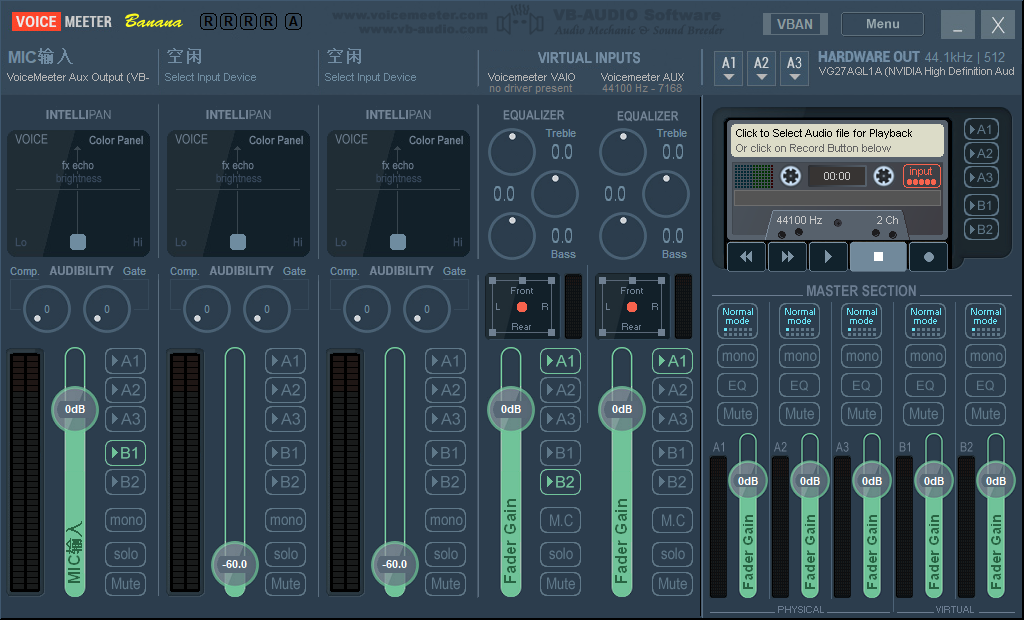
RVC Forge 处理的是系统音频设备层面的声音。配合虚拟音频线(如 VB-Cable)使用效果最佳:
- RVC Forge 输出设备设为虚拟音频线
- OBS / Discord / 游戏 的输入设备也设为同一根虚拟音频线
- 你自己的耳机监听可以设为实际耳机设备
显卡支持
- NVIDIA GTX 1060 及以上(推荐 RTX 3060+)
- AMD 显卡暂不支持
- Intel 核显暂不支持
- RTX 50 系列已完全适配
更多帮助请访问社区论坛:音创社







暂无评论内容